

【介面介紹】
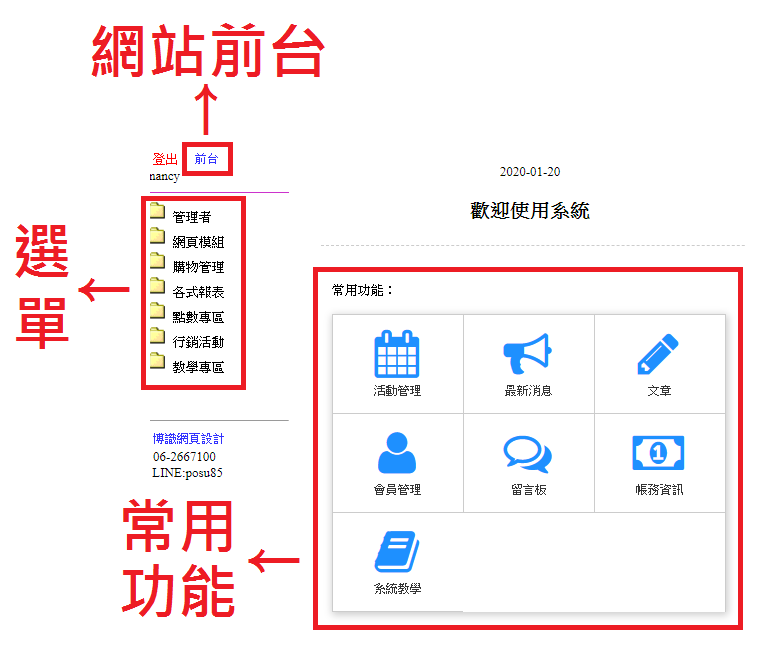

一、證件LOGO上傳
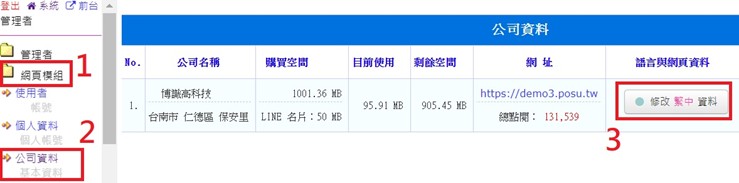
操作路徑:網頁模組 -> 公司資料 -> 修改繁中資料
範例圖:
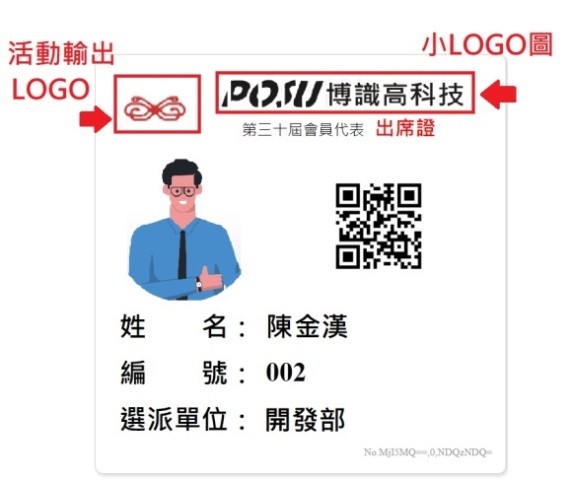

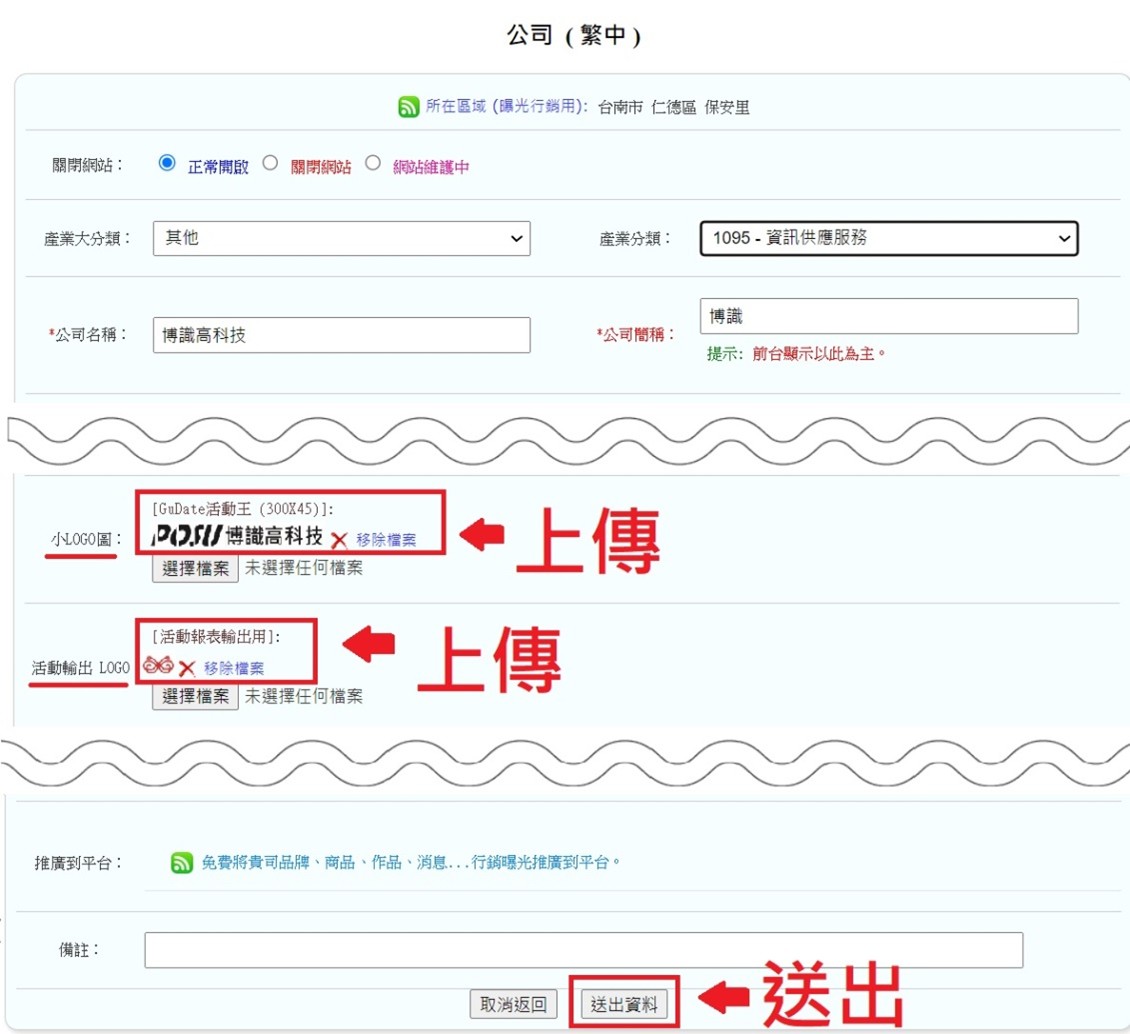
完成
二、匯入會員
Step.1 建立會員分類產生分類編號 [※如無需過濾參與活動會員無需此步驟]
操作路徑:網頁模組 -> 會員分類
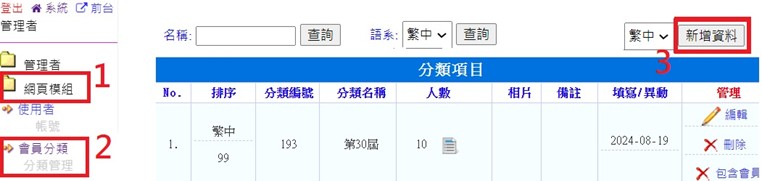
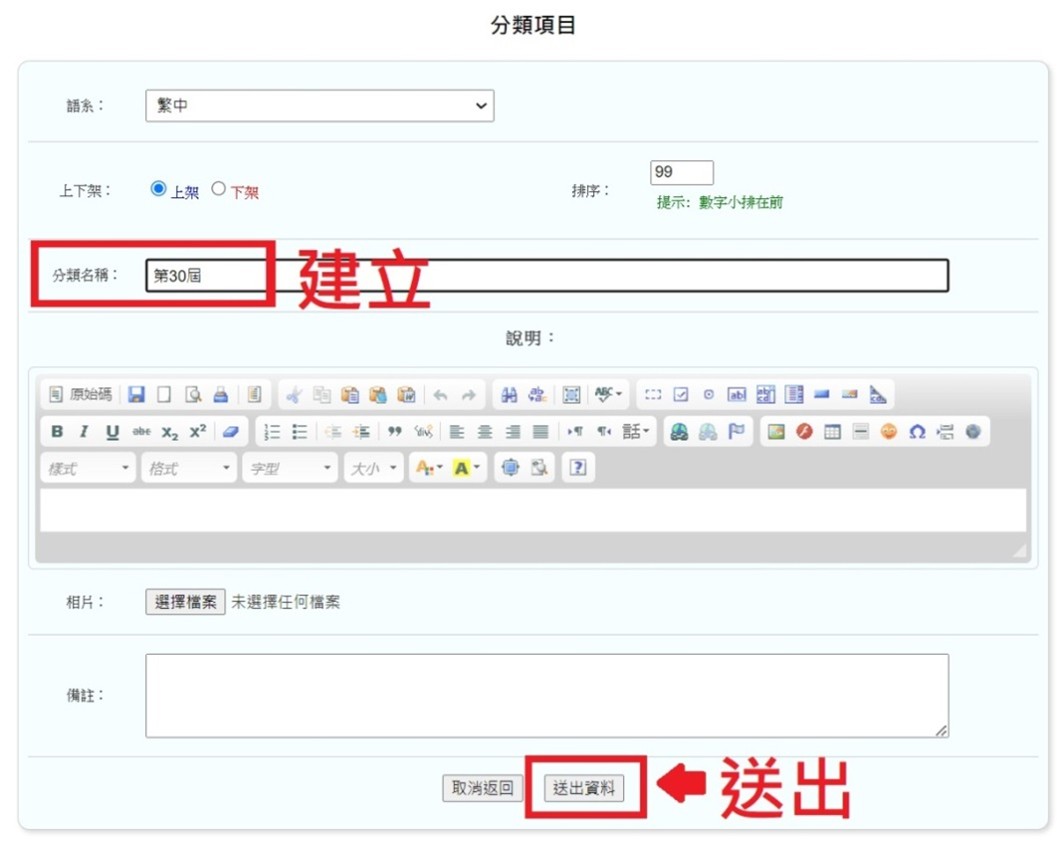
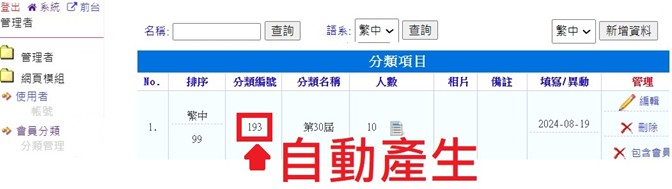
Step.2 會員資料建立
操作路徑:網頁模組 -> 會員分類
1. 下載空白會員檔案excel
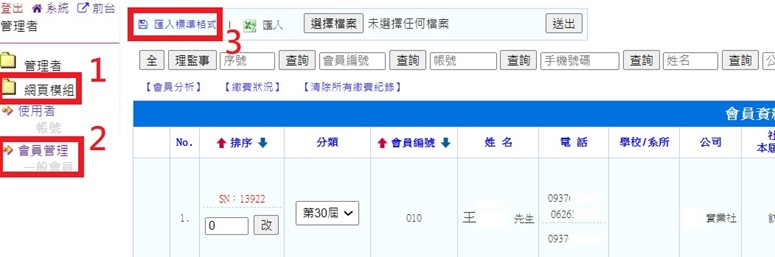
2. 填入會員資料,並將Step1自動產生的「分類編號」填入 -> 存檔
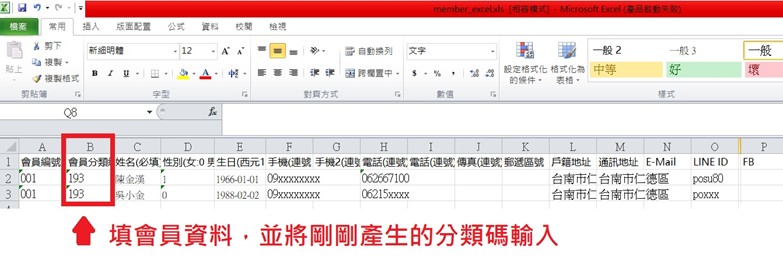
3. 匯入會員資料
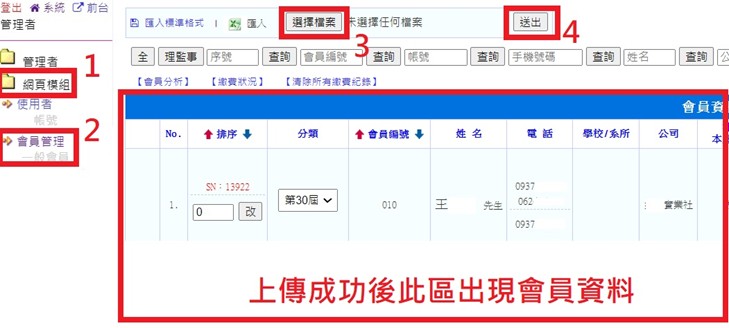
完成
三、建立活動
活動系統操作教學
https://mypaper.52go.tw/17web_gudate/108/14428/
選舉規則設定:
操作路徑:網頁模組 -> 活動管理 -> 設定
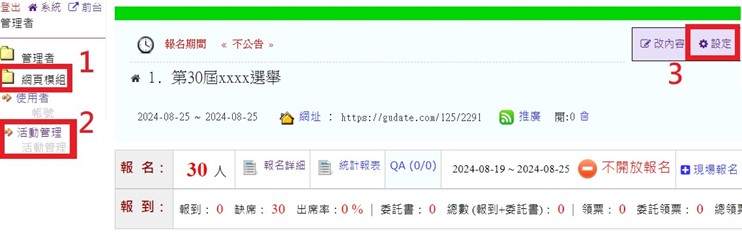
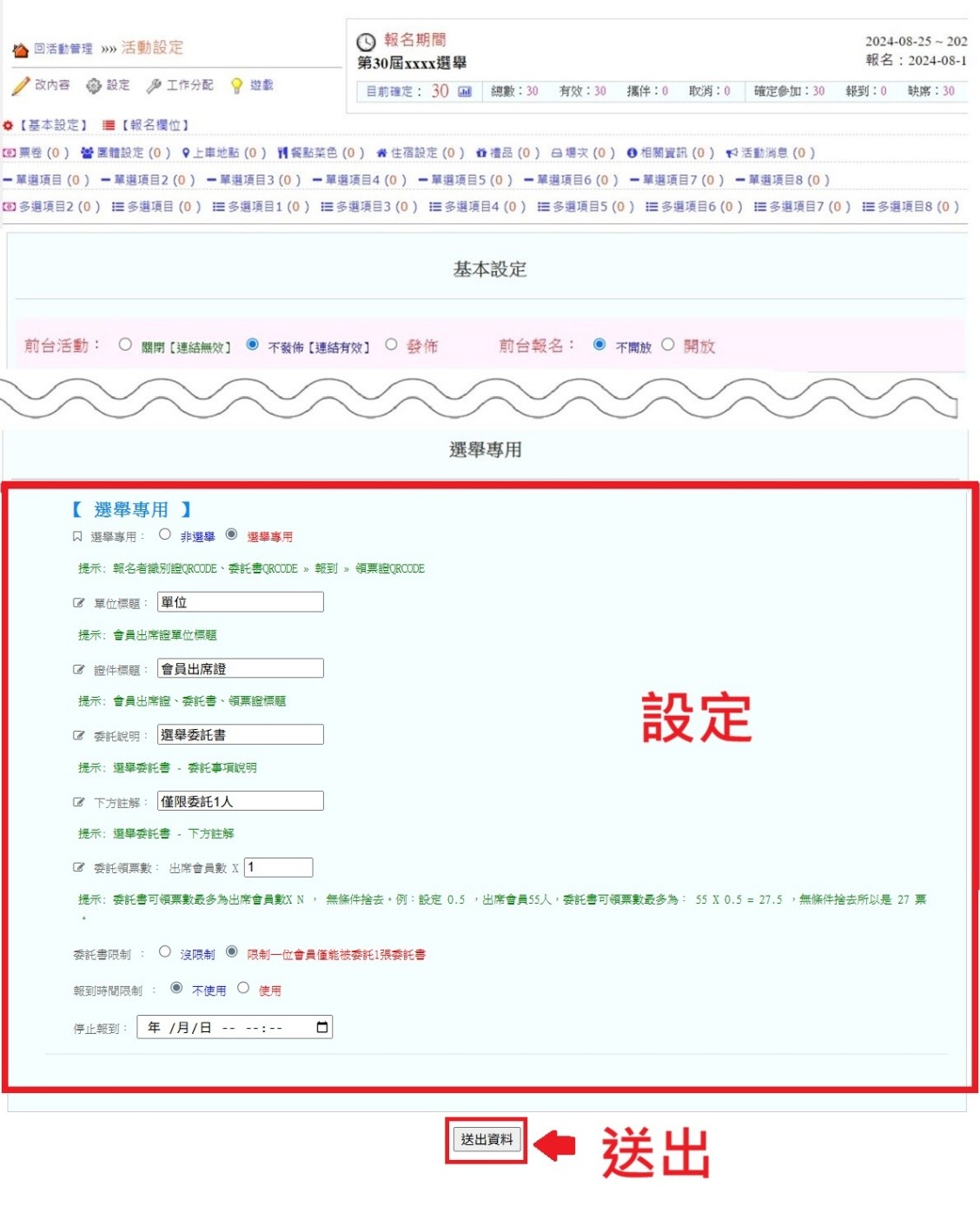
完成
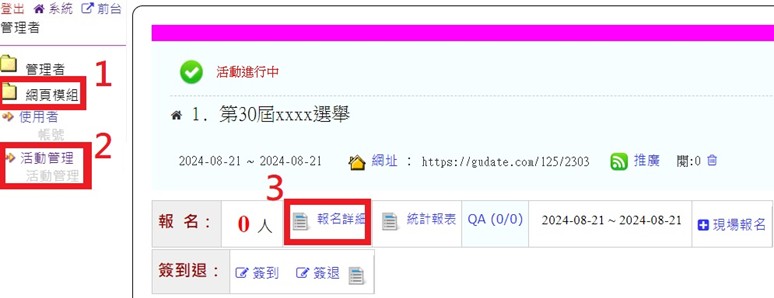
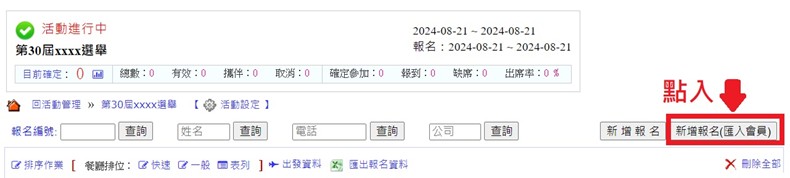
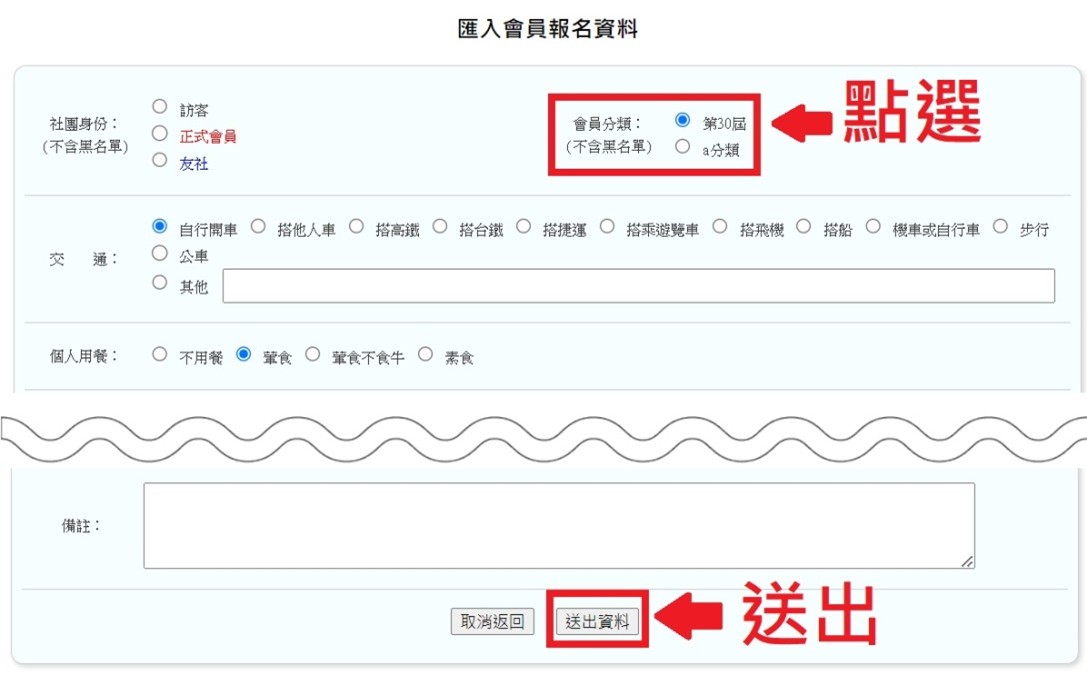
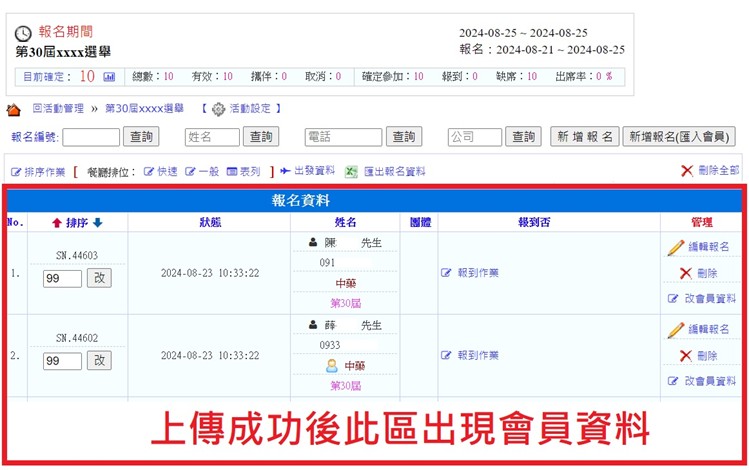
四、匯入參與活動會員
操作路徑:網頁模組 -> 活動管理 -> 報名詳細
完成
五、輸出識別證
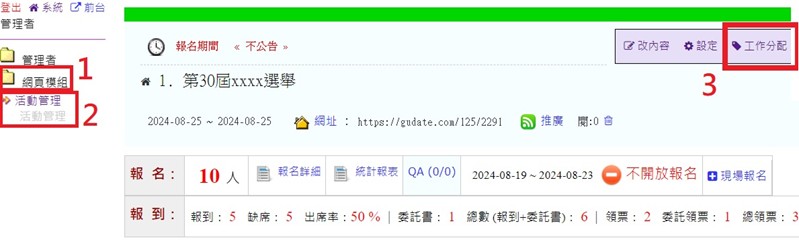
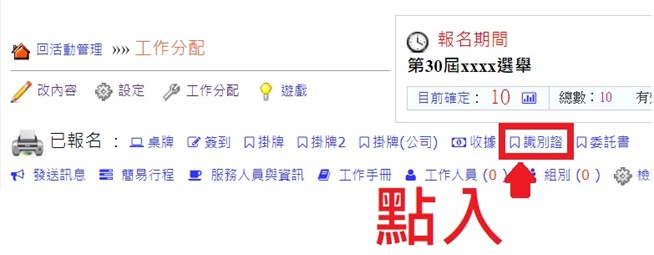
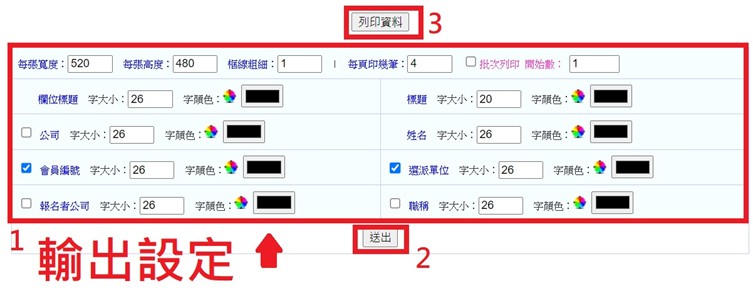
操作路徑:網頁模組 -> 活動管理 -> 工作分配 -> 識別證
完成
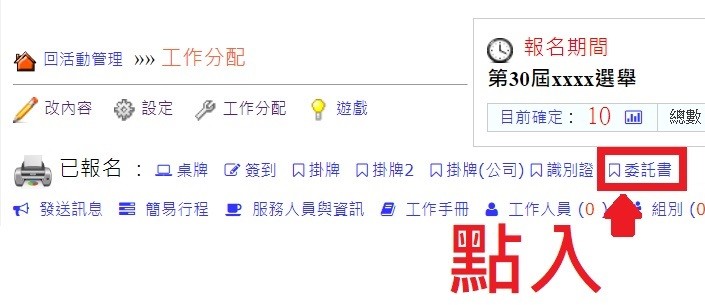
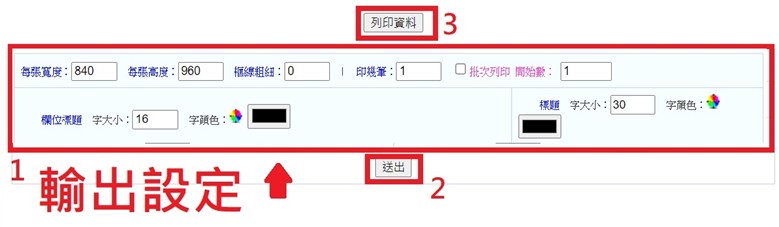
六、輸出委託書
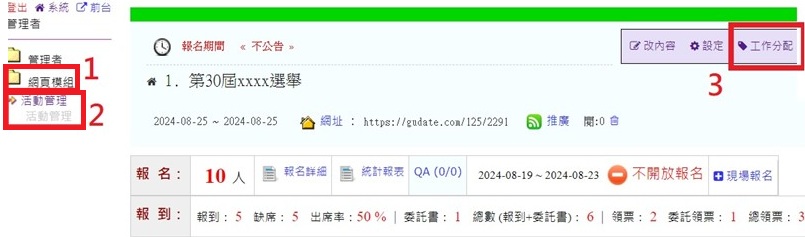
操作路徑:網頁模組 -> 活動管理 -> 工作分配 -> 委託書
完成
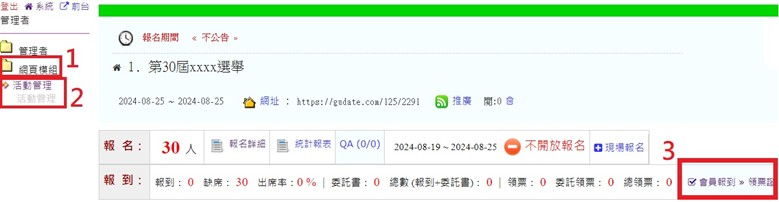
七、會員報到
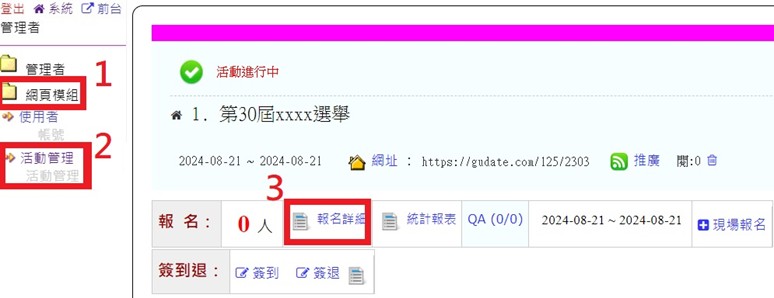
操作路徑:網頁模組 -> 活動管理 -> 會員報到 >> 領票證
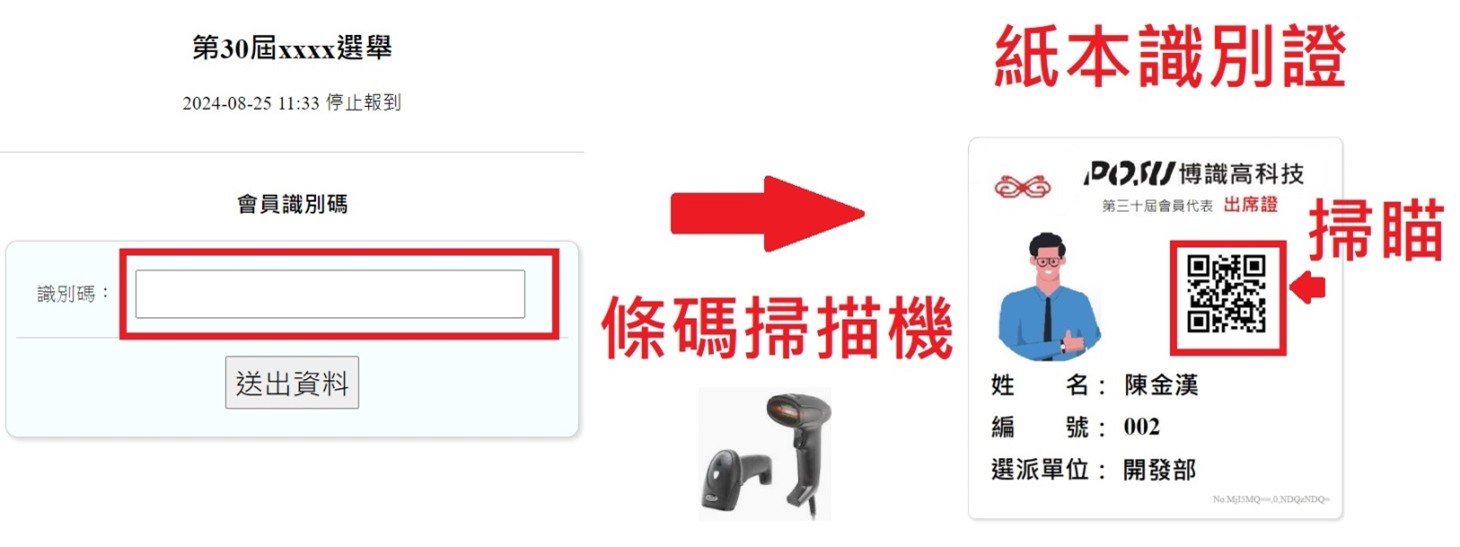
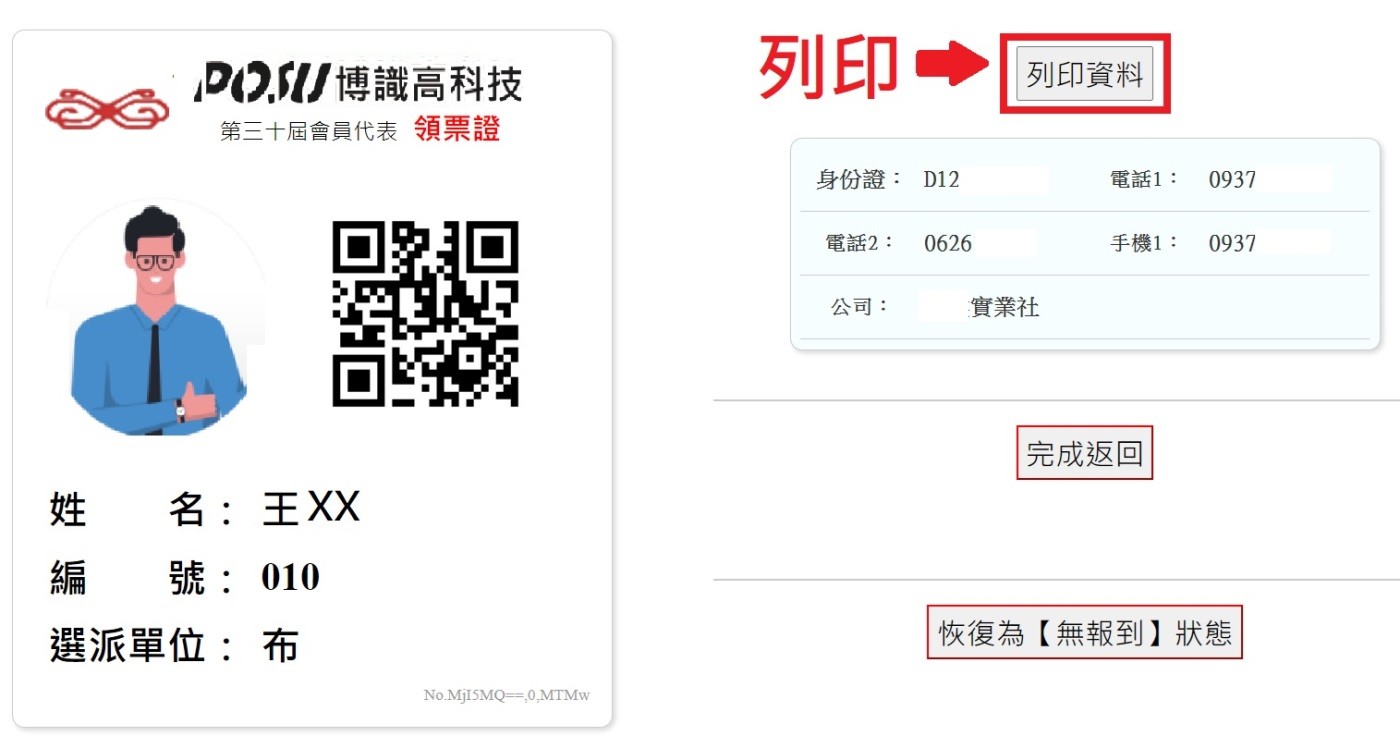
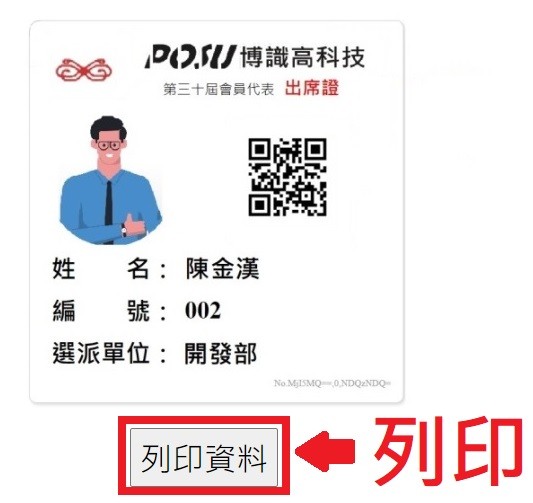
列印領票證
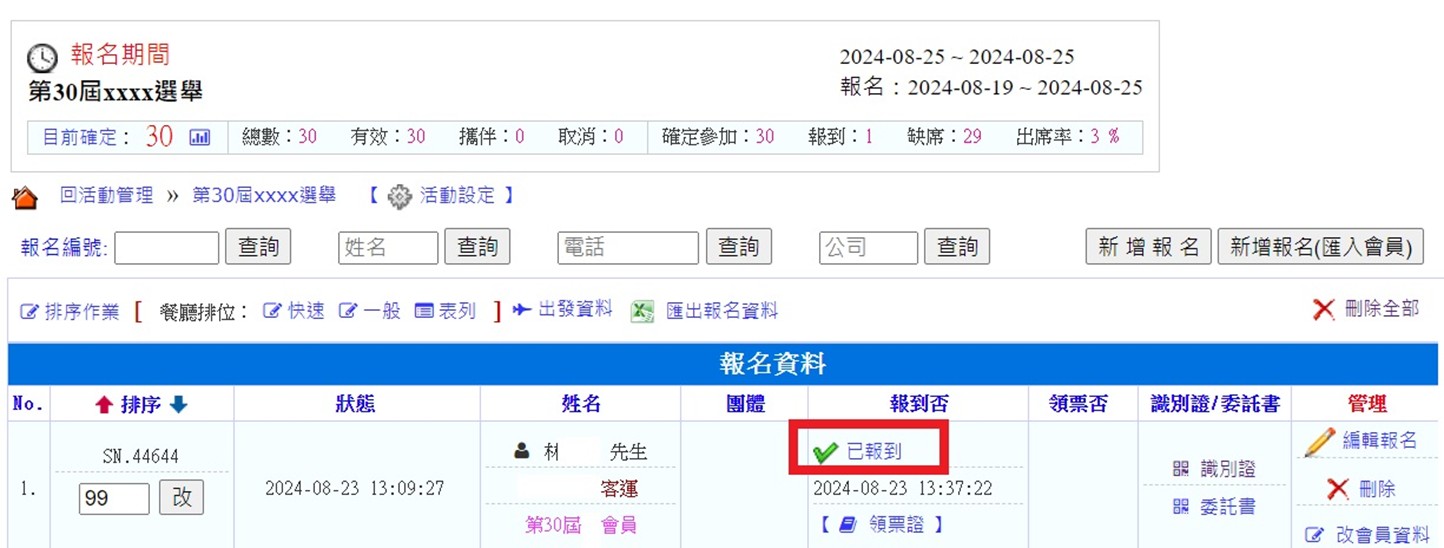
確認報到狀態
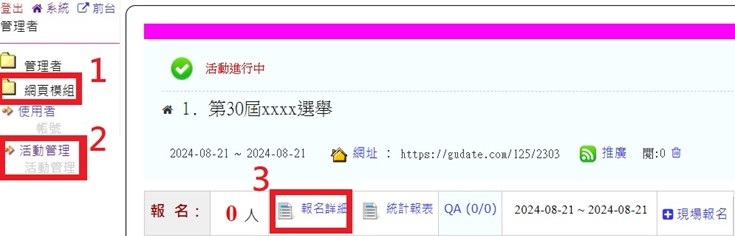
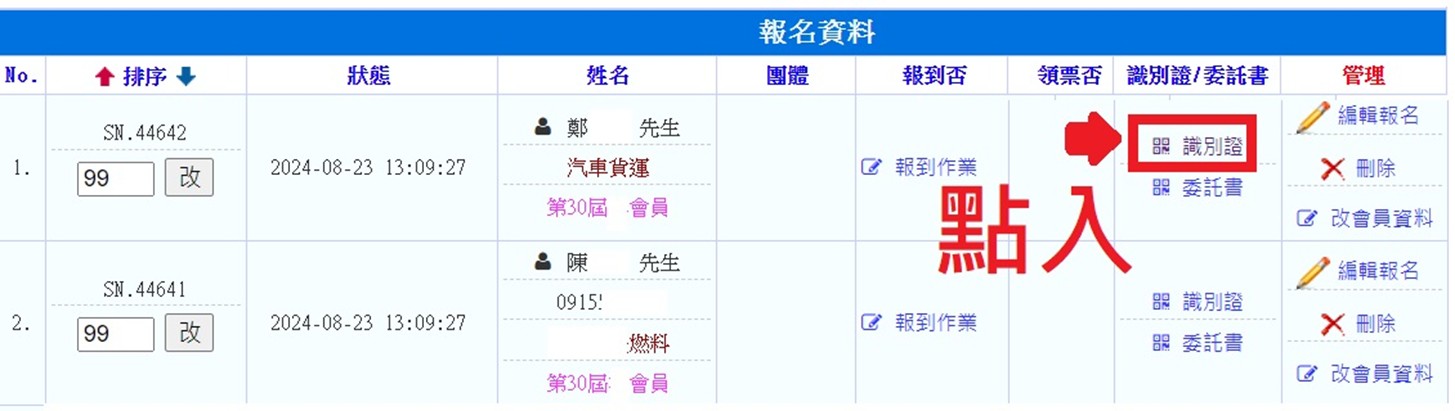
操作路徑:網頁模組 -> 活動管理 -> 報名詳細
無法報到狀況可能如下:
※ 狀況一:
如出現格式有誤 ,請留意電腦輸入法是否為「英文」+「半形」
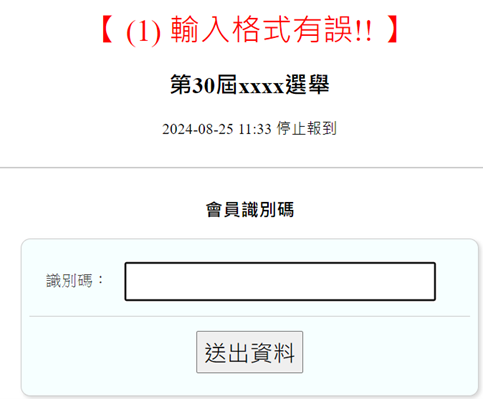
※ 狀況二:
未帶紙本證別證,在現場列印
完成
八、委託書報到
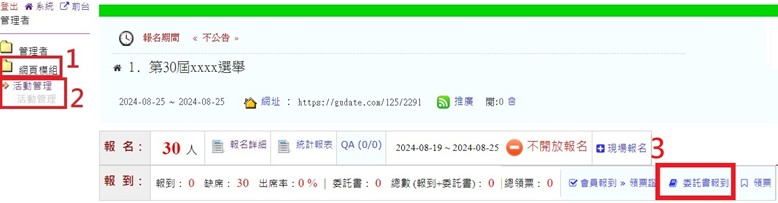
操作路徑:網頁模組 -> 活動管理 -> 委託書報到
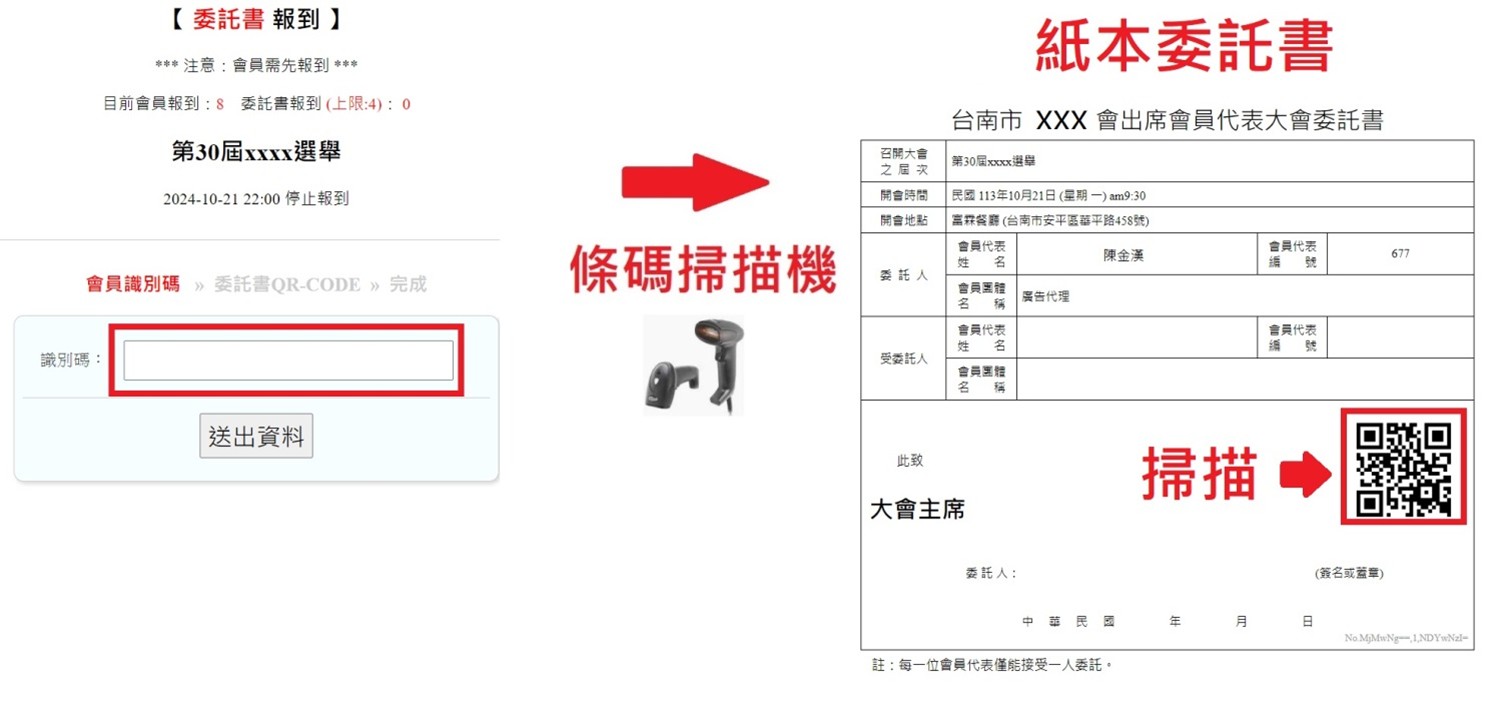
列印領票證
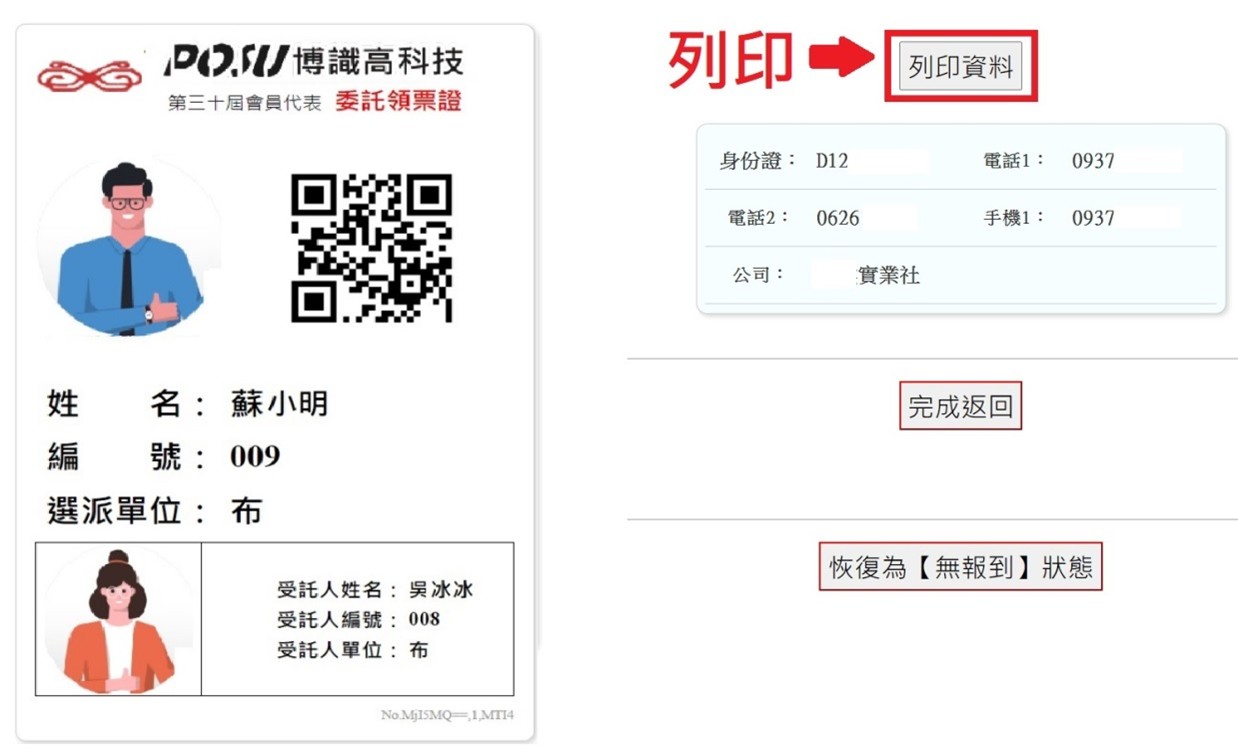
確認報到狀態
操作路徑:網頁模組 -> 活動管理 -> 報名詳細
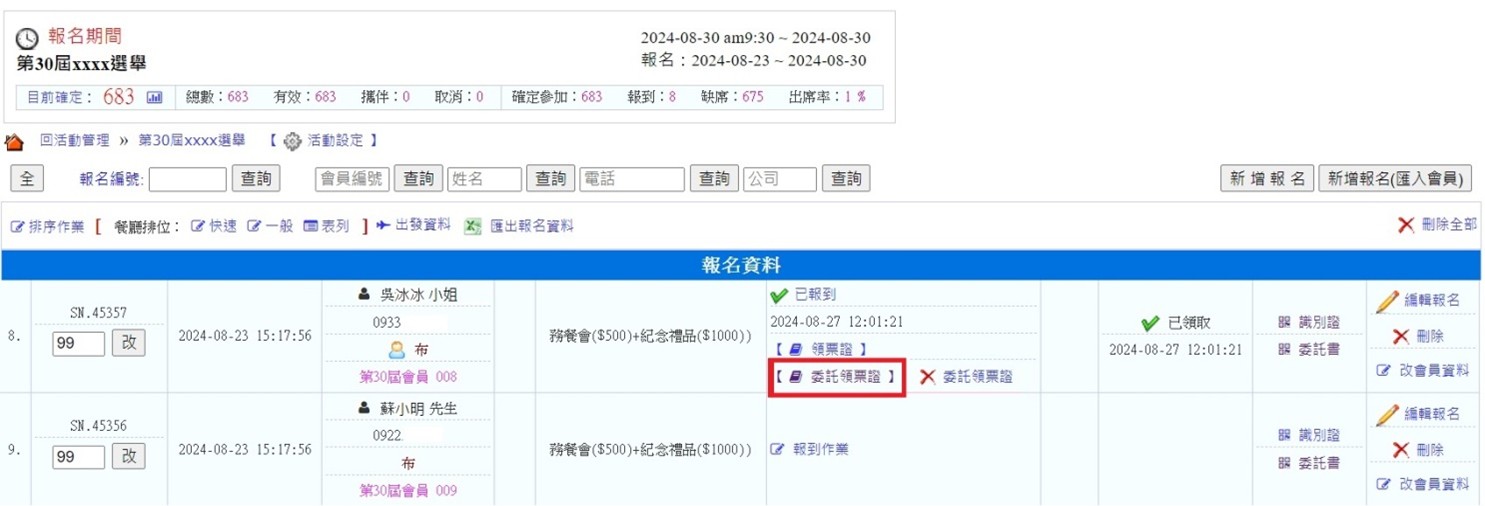
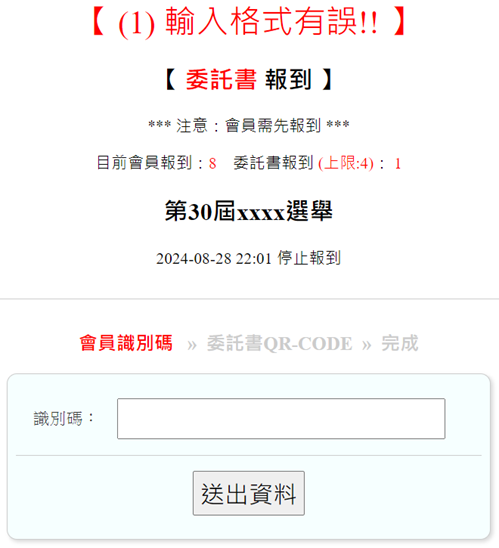
無法報到狀況可能如下:
※ 狀況一:
如出現格式有誤 ,請留意電腦輸入法是否為「英文」+「半形」
※ 狀況二:
未帶紙本證別證,在現場列印
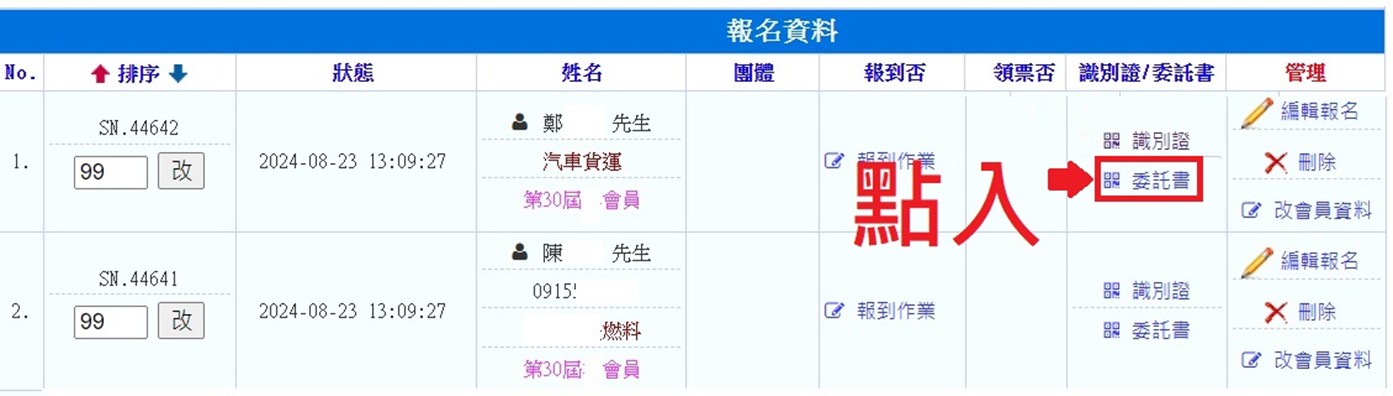
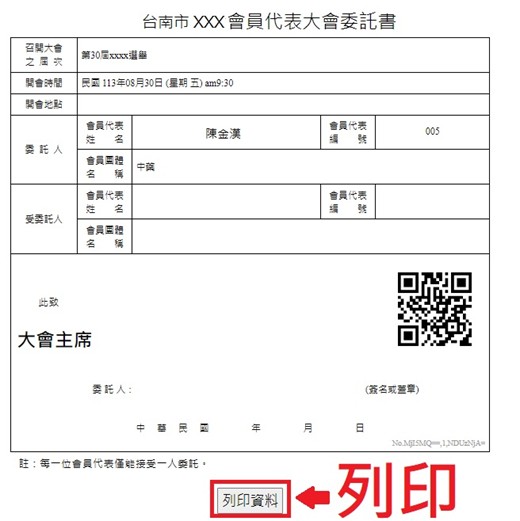
完成
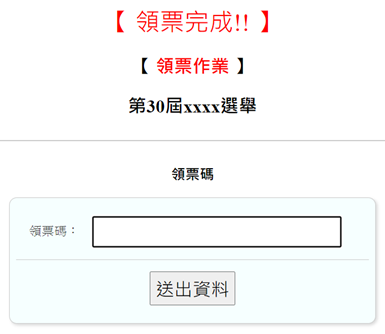
九、領票
操作路徑:網頁模組 -> 活動管理 -> 領票
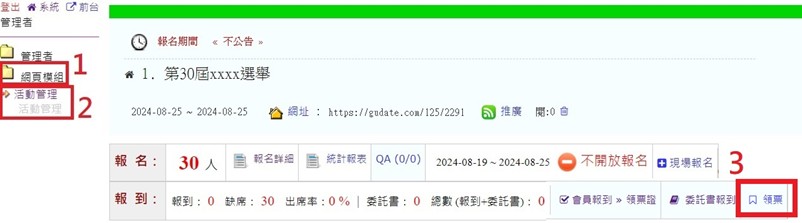
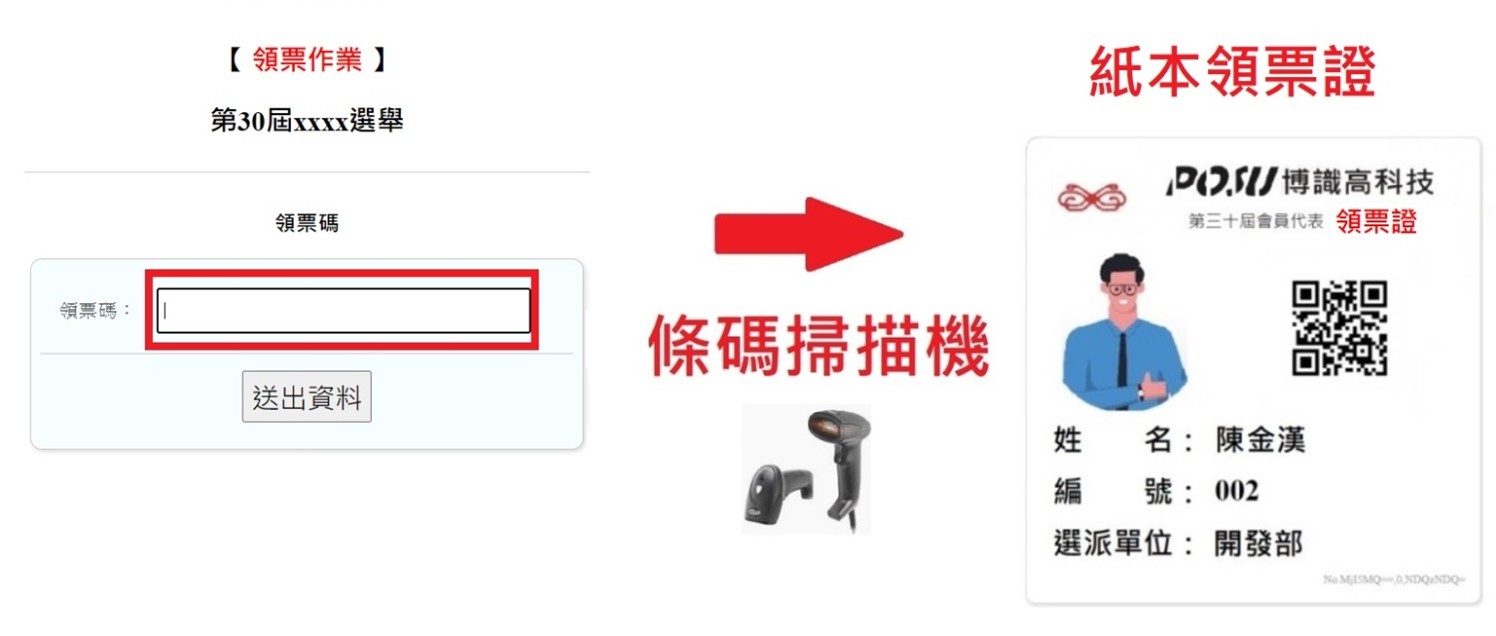
給選票
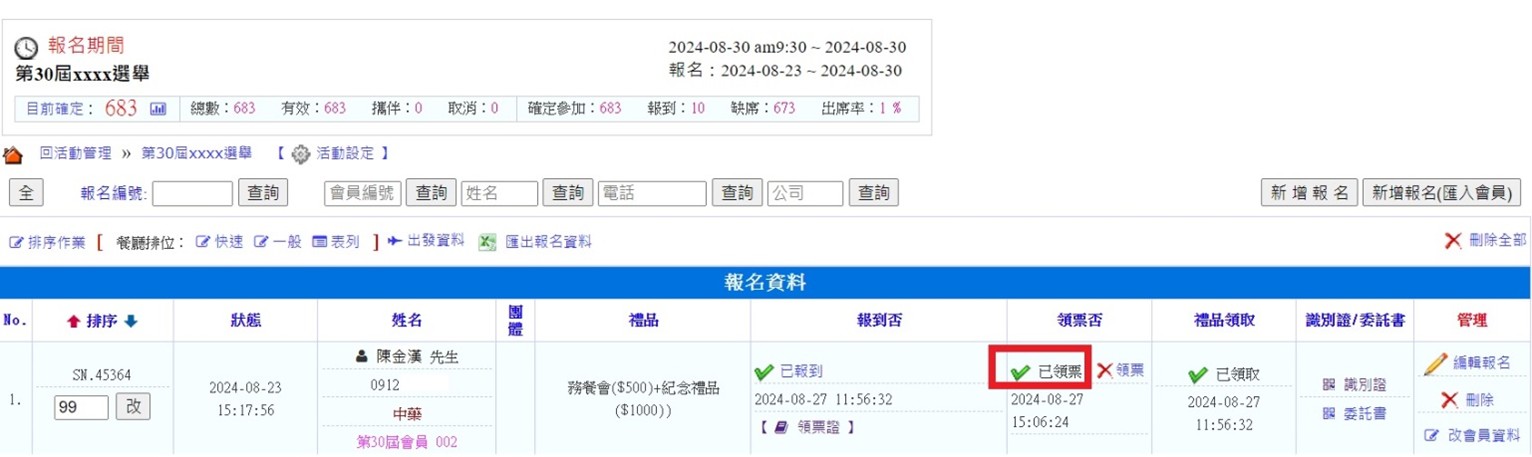
確認領票狀態
完成